セットアップガイド
PocketCorderを快適にお使いいただくための設定ガイドです
利用方法
PCアプリをダウンロード
トップページから無料版または製品版をダウンロードし、インストールします。
PCアプリを起動
初回起動時に必要な権限を求められます。これらはリモート操作と画面共有に必要なので、許可してください。
ブラウザ用QRコードを開く
スマートフォンのカメラで、PCアプリに表示されるブラウザ用QRコードを読み取ります。
※ アプリ版はサポートを停止しました。今後はブラウザ版をご利用ください。
操作開始
スマートフォンにPCの画面が表示され、タッチ操作でPCを操作できます。
PCをスリープさせない設定
PCがスリープすると、スマホから接続できなくなります。 以下の設定で、画面だけをOFFにしてスリープを防ぐことができます。
システム設定を開く
画面左上のAppleメニューから「システム設定」を選択します。
「ロック画面」を開く
左メニューから「ロック画面」を選択します。
ディスプレイオフの時間を確認
「電源アダプタ接続時に使用していない場合はディスプレイをオフにする」が「しない」以外に設定されていればOKです。ディスプレイがオフになってもPCはスリープしません。
Tailscale Funnelで外出先から接続
Tailscale Funnelを使えば、外出先からPCに接続できます。 ポート開放や固定IPの準備は不要です。
Tailscaleをインストールしてログイン
Tailscale公式サイトからダウンロードしてPCにインストールし、Tailscaleアプリを起動してログインしてください。
PCアプリで外部接続を有効化
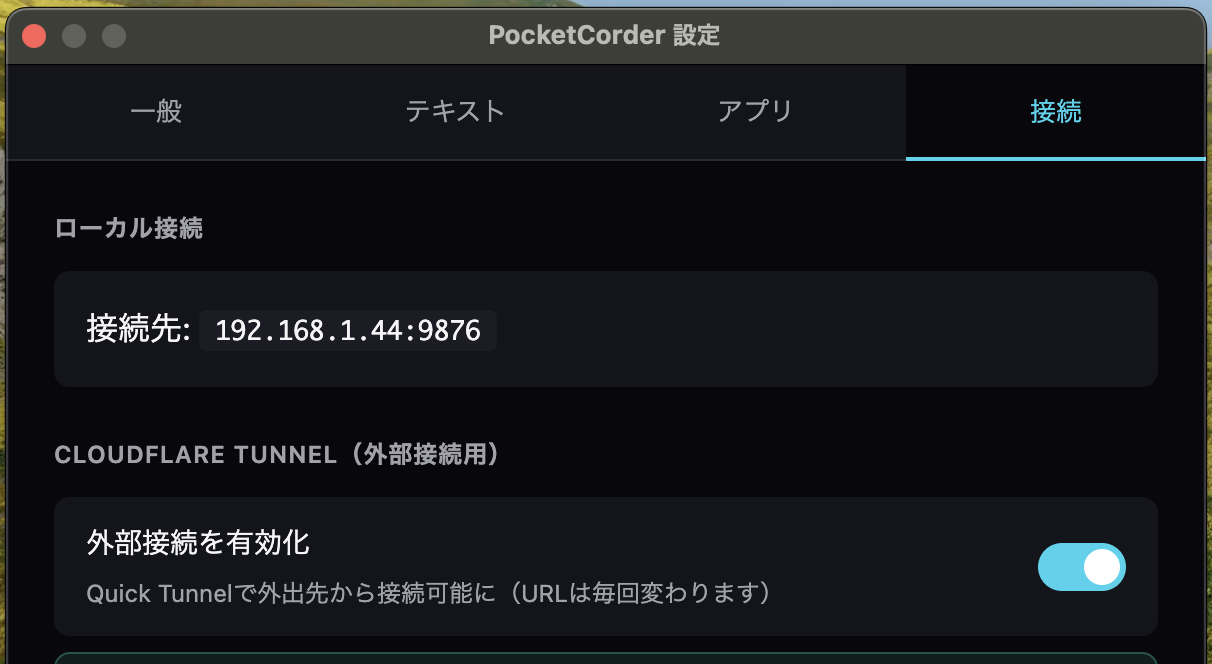
PocketCorderのPCアプリで「外部接続を有効化」をONにします。 初回はTailscaleの画面でFunnelを許可してください。管理者権限が必要な場合があります。 許可後、QRコードに外部接続用のURLが含まれます。

設定 → 接続タブで「外部接続を有効化」をON
メニューバーから接続状態を確認できます
注意
Tailscaleにログインしていない、またはFunnelが許可されていない場合は外部接続できません。接続できない場合はPC側で状態を確認し、QRコードを再読み取りしてください。
よくある質問
PCアプリを起動してアクセス権限を設定し、QRコードを読み込めば、基本的には同じWi-Fiに接続していれば接続可能です。5GHz帯と2.4GHz帯で別々のネットワーク名になっている場合は、同じネットワークを選択してください。接続先のIPアドレスを確認し、PC側のアプリを再起動してみてください。それでも解決しない場合は、Tailscale Funnel経由での接続をお試しください。
macOS 12.0(Monterey)以上を搭載したMac、またはWindows 10以上を搭載したPCに対応しています。
Android / iPhone / iPad の主要ブラウザで利用できます。スマホアプリのダウンロードは不要です。
同じWi-Fiネットワーク内でご利用いただけます。Tailscale Funnelを設定することで、外出先からでも安全に接続できます。
1つのライセンスで1台のPCでご利用いただけます。複数のPCでご利用の場合は、追加ライセンスをご購入ください。
新しいPCでライセンスキーを入力するだけで自動的に移行されます。古いPCでは使用できなくなりますが、新しいPCですぐにご利用いただけます。
通信はすべて暗号化されており、画面データは当社のサーバーを経由しません。お客様のPCとスマートフォン間で直接やり取りされるため、安全にご利用いただけます。
同じWi-Fiネットワーク内であれば、通常50ms〜100ms程度の遅延です。動画やゲームなどリアルタイム性が求められる用途より、開発作業やドキュメント確認などに適しています。
30分間、すべての機能を制限なくお試しいただけます。画面共有、リモート操作、コマンド登録など、製品版と同じ機能をご利用いただけます。
デジタル商品の性質上、原則として返品・返金はお受けできません。ただし、製品に重大な欠陥がある場合はこの限りではありません。ご購入前に無料トライアルでお試しいただくことをおすすめします。